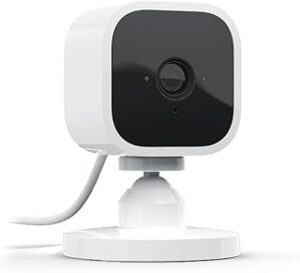
Perché la telecamera sembra accesa ma non mostra immagine?
Hai mai pensato che “accensione” non significa sempre “funzionamento completo”? La spia luminosa o il messaggio di connessione possono ingannare: la telecamera può ricevere alimentazione ma non riuscire a inviare video per problemi molto diversi tra loro. A volte è colpa di un cavo tagliato dall’interno, a volte di una modalità video incompatibile tra telecamera e registratore, altre volte di permessi software che bloccano la webcam del computer. E nei casi peggiori c’è un guasto hardware vero e proprio.
Capire la natura del guaio è il primo passo. Vuoi evitare sostituzioni premature e costose? Allora devi seguire una sequenza di diagnosi logica, che protegge prima la tua tasca e poi la tua tranquillità. La buona notizia è che la maggior parte dei problemi si risolve con pochi test e qualche regolazione.
Diagnosi iniziale: cosa controllare subito
Prima di tutto, fermati un attimo. Hai verificato che il canale del tuo registratore sia effettivamente quello giusto? A volte il problema non è la telecamera ma il canale sul DVR/XVR. Se hai a disposizione un’altra telecamera funzionante, scollegala dal suo canale e collegala al canale problematico. Se l’immagine appare, significa che il canale del registratore sta lavorando correttamente e il problema si trova altrove, magari nel cavo o nella telecamera originale. Se invece l’immagine non appare nemmeno con la telecamera nota, il registratore potrebbe avere un problema di ingresso.
Un controllo immediato riguarda anche lo stato fisico della telecamera. Copri l’obiettivo con la mano e osserva eventuali segnali: senti un piccolo clic quando il filtro IR passa dalla modalità giorno a notte? I LED IR si accendono al buio? Se gli indicatori luminosi e i movimenti meccanici sono presenti, la telecamera è alimentata e monta i suoi componenti motori/ottici. Ma attenzione: alimentazione e componentistica superficiale funzionante non escludono rotture interne del sensore o guasti firmware.
Non trascurare il cavo e i connettori. Cavi schiacciati nella canalina, giunzioni mal fatte o connettori BNC ossidati sono cause più comuni di quanto immagini. Molti interventi “miracolosi” partono proprio dalla sostituzione del pezzo di cavo difettoso o dalla semplice pulizia e rimessa a posto dei connettori.
Telecamere di videosorveglianza (AHD, TVI, CVI, CVBS): come procedere senza sbagliare
Quando lavori su un impianto di videosorveglianza il rischio è agire per tentativi: sostituire la telecamera, poi il cavo, poi il registratore. È costoso e spesso inutile. Inizia sempre con una sequenza diagnostica ordinata. Se possibile, prendi una telecamera che sai funzionare e collegala usando il cavo del punto che non mostra immagine. Se funziona, il difetto è nella telecamera originale. Se non funziona, prova invece a collegare il connettore della telecamera funzionante direttamente al canale del registratore interessato: se l’immagine salta fuori, il problema è il cavo o la giunzione intermedia.
Un accorgimento pratico riguarda il cosiddetto joystick o selettore sul cavo della telecamera che cambia lo standard video. Questo piccolo switch interno può essere rimasto su uno standard non compatibile con il DVR. Tenendolo premuto per qualche secondo e spostandolo tra le posizioni disponibili — ecco, qui ti avverto: prova con methodicità — potresti ristabilire la compatibilità. Lo standard CVBS è quello analogico più “universale”: se la telecamera entra in CVBS e appare immagine, significa che possono esserci problemi di comunicazione se il registratore è impostato su TVI, AHD o CVI.
Un altro test utile è quello del cavo di prova. Stendi un normale cavo coassiale o un cablaggio alternativo parallelo a quello esistente e usa quello per collegare telecamera e registratore. Se l’immagine torna, non hai dubbi: il cavo originale è compromesso e va sostituito o riparato. Pulire i connettori, saldare o sostituire la giunzione e utilizzare connettori BNC di qualità spesso risolve in modo definitivo.
A volte la telecamera sembra accendersi ma non funziona perché il firmware è impazzito. Il reset di fabbrica, se previsto dal modello, è un’opzione da valutare dopo i test di cavo e canale ma prima di qualsiasi sostituzione fisica. Controlla le condizioni di garanzia: molti produttori offrono un anno di copertura e la sostituzione può essere la soluzione più rapida quando tutti i test confermano un guasto interno.
Webcam integrate o USB su PC e laptop: il problema è davvero hardware?
Con le webcam dedicate ai PC le cause spesso non sono elettriche ma software. Ti è mai capitato di aprire una videochiamata e scoprire che la camera non mostra nulla mentre, pochi minuti prima, funzionava perfettamente? Prima di pensare al peggio, chiediti: le impostazioni di privacy sono corrette? Windows ha introdotto controlli di privacy che possono negare l’accesso alla fotocamera alle app. Apri le Impostazioni e vai a Privacy, Fotocamera; assicurati che l’accesso sia consentito e che le applicazioni specifiche abbiano i permessi di usare il dispositivo.
Le applicazioni in conflitto sono un’altra causa frequente. Zoom, Teams, Skype e simili si tengono la webcam in esclusiva e se un’app è già attiva in background la successiva non potrà usarla. Apri il Task Manager e verifica se qualche processo legato a una chiamata o a una preview video è ancora in esecuzione; termina la sessione e riprova. Molti problemi spariscono con un semplice riavvio del software o, se serve, del sistema operativo.
I driver sono spesso i colpevoli più subdoli. Un driver obsoleto o corrotto può far sì che la webcam non venga nemmeno rilevata dal sistema. Vai nel Gestione Dispositivi, individua la sezione Fotocamere o Dispositivi di acquisizione immagini, fai clic con il tasto destro e scegli di aggiornare il driver. Se l’aggiornamento automatico non risolve, prova a disinstallare il dispositivo e a riavviare il computer: Windows dovrebbe reinstallare il driver in modo pulito. In molti portatili esiste anche una combinazione di tasti (ad esempio Fn+F4 o F4) che abilita o disabilita la webcam: ti capita di premerla senza volerlo? Succede più spesso di quanto pensi.
Non dimenticare il software di protezione: antivirus troppo zelanti o suite di sicurezza possono bloccare l’accesso alla fotocamera per proteggerti, finendo però per impedirti di usarla. Temporaneamente disabilitare l’antivirus per una prova rapida è un buon test diagnostico, sempre che tu sappia cosa stai facendo. Controlla anche se il laptop ha un otturatore fisico o un controllo privacy sulla fotocamera: talvolta è una semplice linguetta che chiude l’obiettivo.
Per chi usa PC di marca, esistono strumenti diagnostici avanzati come SupportAssist per dispositivi Dell o utility simili offerte dal produttore. Riavviare in BIOS e verificare che la webcam sia abilitata tra i dispositivi integrati è un controllo meno evidente ma molto utile quando il sistema operativo non la rileva affatto.
Cosa fare se i test base non risolvono: diagnostica avanzata e decisione finale
Hai seguito tutti i test sopra descritti e il problema persiste? Non disperare: ora si passa alla diagnostica avanzata. Per i sistemi di videosorveglianza, prova a collegare la telecamera a un altro DVR o XVR, o a collegare la porta problematica a un’altra telecamera. Questo scambio incrociato ti dirà con buona certezza se il problema è il canale, il cavo o la telecamera. Se la telecamera è ancora silente su un altro dispositivo, la probabilità di un guasto hardware cresce notevolmente.
Per le webcam su PC, valuta un test su un altro computer: collega la webcam USB a un altro PC, oppure prova la webcam integrata come dispositivo esterno su un altro account utente. Se non viene rilevata altrove, si tratta quasi certamente di un guasto fisico.
A questo punto entriamo nella valutazione costi-benefici. Se la telecamera è ancora in garanzia, contatta il venditore o il supporto del produttore: spesso la sostituzione o la riparazione rientrano nella copertura e ti risparmiano tempo. Se invece la garanzia è scaduta, valuta il costo della riparazione rispetto a quello di una sostituzione. Per impianti vecchi molte volte la scelta più pratica è sostituire con un modello più aggiornato: risparmi tempo e ottieni miglioramenti in qualità video e funzionalità.
Un piccolo aneddoto tecnico: in un impianto di sei telecamere, un tecnico ha impiegato quasi due ore prima di verificare che una delle giunzioni BNC era mal saldata dietro una parete. La soluzione? Smontare la giunzione, ricablare e sostituire il connettore. Risultato: sei telecamere funzionanti e zero sostituzioni costose. La morale? Spesso il problema è piccolo, ben nascosto, ma risolvibile con metodo.
Consigli pratici per evitare che il problema si ripeta
La manutenzione preventiva paga: ispezioni periodiche dei cavi, connettori BNC di qualità e protezioni per le giunzioni riducono drasticamente gli interventi urgenti. Registra sempre le configurazioni dei tuoi dispositivi: standard video, risoluzioni e impostazioni del DVR; avere quella «ricetta» rende la diagnostica più rapida in caso di guasto.
Per i PC mantieni aggiornati sistema operativo e driver, controlla i permessi delle app dopo gli aggiornamenti maggiori e usa un software antivirus che permetta eccezioni per le applicazioni di videoconferenza. Considera anche l’uso di una webcam esterna di qualità: costa qualcosa in più, ma semplifica l’assistenza e isola il problema al dispositivo anziché al laptop.
Quando chiamare il tecnico o il supporto produttore
Chiediti: ho esaurito i test che posso fare in sicurezza? Se hai provato le verifiche su canale, cavo, impostazioni e driver senza trovare la causa, è il momento di rivolgersi al supporto. Un tecnico può svolgere test avanzati con strumenti specifici, come misuratori di segnale e oscilloscopi, o eseguire interventi di saldatura professionale. Ricorda che molte garanzie richiedono di non aprire l’involucro della telecamera per non invalidarla. Se il dispositivo è in garanzia, è sempre meglio contattare prima il venditore.
Se decidi di contattare il supporto, raccogli tutte le informazioni utili: modello della telecamera, firmware installato, versione del DVR, tipo di cavo e descrizione dei test già eseguiti. Questo farà risparmiare tempo e renderà l’intervento più efficiente. Ah, e tieni a portata di mano anche la data d’acquisto: può essere decisiva per stabilire la copertura in garanzia.
Conclusioni
Non lasciare il problema alla prossima chiamata. Inizia dall’azione più semplice: verifica canale e collegamenti, controlla i permessi e riavvia il software o il registratore. Passa poi ai test incrociati con una telecamera o un cavo noto funzionante e, infine, valuta la garanzia se qualcosa continua a non andare. Mettere ordine nella diagnosi ti evita spese inutili e ti restituisce il controllo della situazione.
Non sei solo in questo: migliaia di utenti risolvono questi guai con strumenti minimi e un po’ di metodo. Ti resta una domanda? Vuoi che ti proponga una sequenza personalizzata per il tuo impianto o il tuo modello di portatile? Posso guidarti passo per passo se mi dai marca e modello della telecamera o del computer, così da rendere i controlli ancora più rapidi ed efficaci.

Martina Silvi
Sono uno casalinga appassionata di cucina e decorazione d'interni. Ho iniziato questo sito per condividere consigli per rendere la casa accogliente e confortevole.